Reklame · Artiklen indeholder reklamelinks. Køber du eller beder om tilbud via et link, får 32bit.dk provision. Det ændrer ikke din pris.
Home Assistant kan gøre din hverdag smartere ved at automatisere de små ting, der hurtigt løber op i tid og energi. Lyset dæmpes, når du starter en film. Varmen tænder, når du nærmer dig hjemmet. Alt slukker, når du går ud ad døren. Og du får besked, hvis der registreres bevægelse i huset, mens du er væk.
Men Home Assistant er ikke plug and play, og det er der ingen grund til at lade som om. Denne guide gennemgår, hvad systemet er, hvad det koster i kroner, hvilken hardware du skal vælge — og hvornår du hellere skal lade være.
Hvad er Home Assistant?
Home Assistant er et open source-program, der samler smart home-enheder fra forskellige producenter i ét system og lader dig automatisere dem på tværs. Det udvikles af Open Home Foundation og er gratis at bruge.
De mest læste de sidste 24 timer


Det afgørende træk er, at alting kører lokalt hos dig. Home Assistant er ikke en skytjeneste. Programmet kører på en maskine i dit hjem, dine data bliver liggende der, og dine automatiseringer virker videre, selv når internettet er nede — eller når en producent beslutter at lukke den sky, dine lamper var afhængige af. Det er den vigtigste forskel på Home Assistant og de fleste alternativer.
Prisen for den frihed er, at du selv skal drive systemet. Der er ingen support-telefon.
Hvad kan Home Assistant bruges til?
Det mest oplagte er lys: tænd og sluk på bestemte tidspunkter, ved bevægelse, eller ud fra hvor lyst der er i rummet. Men det er en meget lille del af det.
- Varme — radiatortermostater, varmepumper og gulvvarme styret efter, om nogen er hjemme
- Strøm — måling pr. stikkontakt, og automatiseringer der reagerer på elprisen
- Sikkerhed — kameraer, dørsensorer og notifikationer, når der sker noget, mens du er væk
- Gardiner og markiser — op ved solopgang, ned når solen bager på facaden
- Hvidevarer — besked når vaskemaskinen er færdig, selv på maskiner uden app
- Tilstedeværelse — geofencing via telefonen, så huset ved, om nogen er hjemme
Sådan kan Home Assistant køre — de fire veje ind
Det her er det første valg, du skal træffe, og det er også det, folk oftest går galt i byen med. Der er reelt fire måder at få Home Assistant op at køre på:
| Metode | Hvad det kræver | Add-ons? | Hvem er det til |
|---|---|---|---|
| Home Assistant Green | Sæt strøm og netværkskabel i. Alt er installeret på forhånd. | Ja | Dig, der vil i gang i dag og ikke vil bruge en aften på det |
| Home Assistant Yellow | Du monterer selv et Raspberry Pi Compute Module og en køleplade, og flasher enheden. | Ja | Dig, der vil have indbygget Zigbee og plads til en M.2-SSD |
| Egen hardware (HAOS) | Du skriver Home Assistant OS til et SD-kort eller en SSD på en Raspberry Pi 4/5, en Odroid eller en x86-maskine. | Ja | Dig, der har en Pi eller en gammel pc stående |
| Container / Docker | Du kører Home Assistant som en container på et system, du allerede driver — fx et NAS eller en Linux-server. | Nej | Dig, der allerede kører Docker og selv vil styre resten |
Hvad koster det at komme i gang?
Her er tallene, som de så ud hos raspberrypi.dk i juli 2026. Det er den danske forhandler af officielt Home Assistant-hardware, så priserne er direkte sammenlignelige.
| Løsning | Pris | Det får du | Det skal du selv skaffe |
|---|---|---|---|
| Raspberry Pi 5 (2 GB) | 549 kr. | Den billigste vej ind med officielt understøttet hardware | Strømforsyning, SD-kort eller SSD, kabinet |
| Raspberry Pi 5 (4 GB) | 949 kr. | Luft til add-ons, kameraer og flere integrationer | Strømforsyning, SD-kort eller SSD, kabinet |
| Home Assistant Green | 1.299 kr. | Færdig kasse med HAOS installeret, strømforsyning i æsken | Netværkskabel |
| Home Assistant Yellow (kit) | 2.929 kr. | Indbygget Zigbee-radio, PoE-mulighed, plads til M.2-SSD | Raspberry Pi Compute Module, SSD, samletid |
| Connect ZBT-1 (tidl. SkyConnect) | 299 kr. | USB-nøgle der giver Zigbee og Thread | — |
| Gammel pc eller NAS | 0 kr. | Rigelig ydeevne, hvis maskinen alligevel kører døgnet rundt | Tid — og et højere strømforbrug |
Hvad vi selv ville vælge
Har du en Raspberry Pi eller en gammel maskine stående, så start med den. Home Assistant er et system, man enten falder for eller mister interessen for i løbet af en måned, og det er ærgerligt at have brugt 1.300 kroner på at finde ud af hvilken af delene.
Skal du købe nyt, og vil du bare have det til at virke: Home Assistant Green. Den koster omtrent det samme som en Pi 5 med 4 GB, strømforsyning, SSD og kabinet — men du slipper for at flashe noget som helst.
Yellow giver kun mening, hvis du ved, du vil bruge Zigbee i stort omfang og gerne vil have radioen indbygget frem for at have en USB-nøgle stikkende ud. 2.929 kroner plus et Compute Module er mange penge for den bekvemmelighed.
Vil du køre det på et NAS eller en server, du allerede har, har vi skrevet om Docker-opsætning i CasaOS og om at få Connect ZBT-1 til at virke i Home Assistant på Unraid, som er den mest almindelige forhindring i den opsætning.
Sådan sætter du Home Assistant op
Med Green er der ikke meget at fortælle: sæt strøm og netværk i, åbn appen, og følg vejledningen. Med egen hardware ser det sådan her ud:
- Hent Raspberry Pi Imager og vælg Home Assistant OS under “Other specific-purpose OS”.
- Skriv imaget til dit SD-kort eller din SSD.
- Sæt kortet i, tilslut netværkskabel og strøm. Første opstart tager nogle minutter.
- Gå til
http://homeassistant.local:8123i en browser. Virker det ikke, så find enhedens IP-adresse i din router og brughttp://<ip>:8123i stedet. - Opret din bruger, angiv hvor du bor (bruges til solop- og solnedgang), og lad Home Assistant scanne netværket.
- Hent Home Assistant-appen til iOS eller Android. Den giver dig både fjernbetjening og tilstedeværelsesregistrering.
Zigbee, Z-Wave, Thread og Matter — hvad skal du bruge?
De fire ord dukker op overalt, når man begynder at kigge på smart home-udstyr, og de betyder ikke det samme.
| Protokol | Hvad det er | Skal du bruge det? |
|---|---|---|
| Zigbee | Trådløst mesh med meget lavt strømforbrug. Enheder på fast strøm videresender for de batteridrevne. | Ja — det er her udvalget og de billige sensorer er |
| Z-Wave | Ligner Zigbee, men kører på en anden frekvens og har færre forstyrrelser. Til gengæld er udstyret dyrere, og udvalget i Danmark er mindre. | Kun hvis du allerede har Z-Wave-udstyr |
| Thread | Nyere mesh-protokol, teknisk beslægtet med Zigbee. Bruges især af Apple, Google og Nanoleaf. | Ikke som udgangspunkt — men din Zigbee-radio kan ofte også Thread |
| Matter | Ikke en radio, men en standard for hvordan enheder taler sammen. Kører oven på wi-fi eller Thread. | Rart at have, men ingen grund til at vælge udstyr efter det endnu |
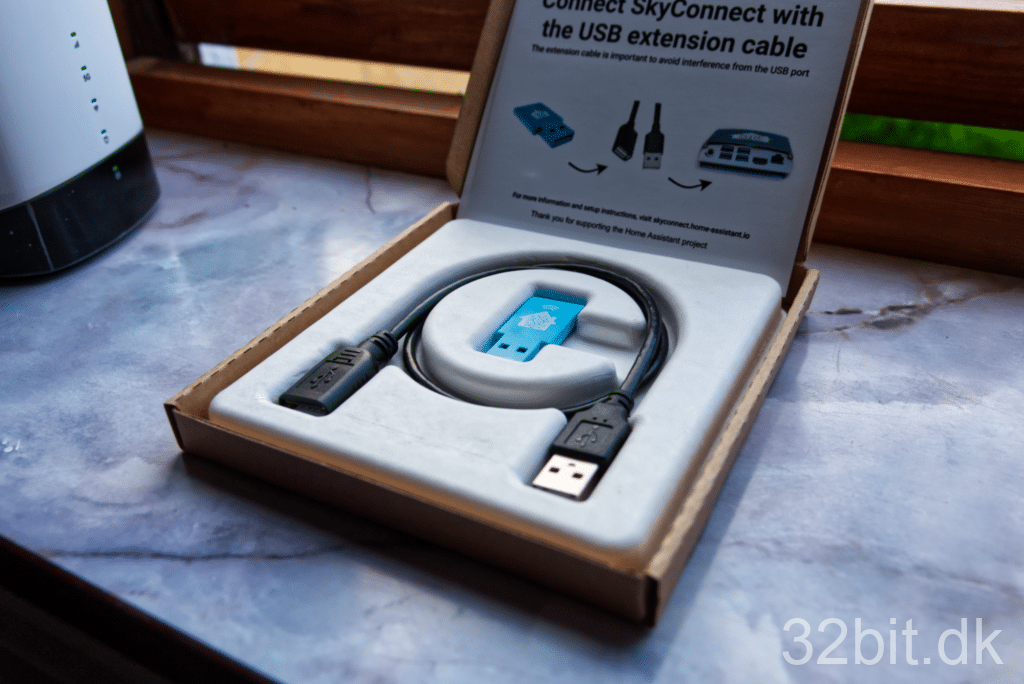
Den praktiske konklusion: køb en Zigbee-radio. Connect ZBT-1 til 299 kroner kan både Zigbee og Thread, og den er den enhed, flest danske vejledninger tager udgangspunkt i. Sæt den i en USB-port på din Home Assistant-maskine — helst med et lille forlængerkabel, for USB 3.0-porte støjer på 2,4 GHz og forringer rækkevidden mærkbart.
ZHA, Zigbee2MQTT eller deCONZ?
Når radioen sidder i, skal du vælge, hvilket program der skal styre den. Der er tre muligheder, og valget er sværere at lave om på senere, end det er at træffe rigtigt fra start.
| ZHA | Zigbee2MQTT | deCONZ | |
|---|---|---|---|
| Opsætning | Indbygget i Home Assistant. To klik. | Add-on plus en MQTT-broker. En halv time. | Add-on. Kræver Conbee- eller RaspBee-hardware. |
| Enhedsunderstøttelse | God, men halter efter på nye og eksotiske enheder | Bredest af de tre — nye enheder kommer hurtigt ind | God, men udviklingen er stilnet af |
| Kontrol | Begrænset | Fuld adgang til alle parametre | Middel |
| Hvem er det til | Dig, der vil i gang nu og har almindelige enheder | Dig, der vil have alt til at virke og gerne bruger en aften på det | Dig, der allerede har en Conbee-nøgle |
Vores anbefaling: start med ZHA. Det virker med det samme, og for de fleste enheder er der ingen mærkbar forskel. Støder du på en enhed, ZHA ikke kan finde ud af — og det gør du på et tidspunkt — så skift til Zigbee2MQTT. Vær opmærksom på, at skiftet betyder, at alle dine Zigbee-enheder skal parres forfra. Det er ikke svært, men det tager en aften, hvis du har tredive af dem.
Din første automatisering: lys der tænder ved bevægelse
Det bedste sted at starte er en bevægelsessensor og en pære. Det er billigt, og det er den automatisering, man mærker hver eneste dag. Du skal bruge:
- En Zigbee-pære — fx en IKEA TRÅDFRI E27, som koster under hundrede kroner
- En Zigbee-bevægelsessensor — fx Sonoff SNZB-03P hos Proshop (annoncelink)
- Din Connect ZBT-1 eller anden Zigbee-radio
Par enhederne
Gå til Indstillinger → Enheder og tjenester → Zigbee Home Automation → Tilføj enhed. Skru pæren i en lampe, og tænd og sluk for strømmen seks gange i træk. Pæren blinker, når den er i parringstilstand, og Home Assistant finder den efter få sekunder. Sensoren sættes typisk i parringstilstand med et tryk på en knap — det står i vejledningen.
Byg automatiseringen
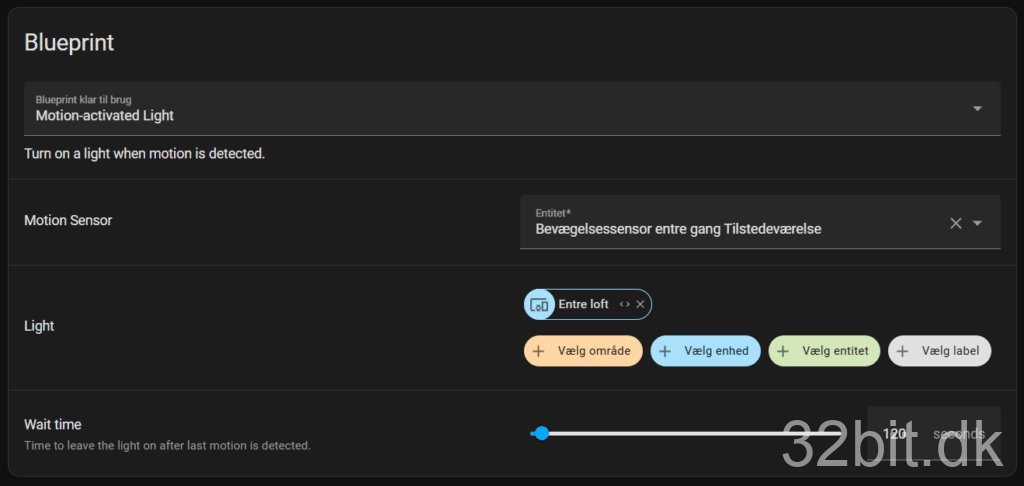
Gå til Indstillinger → Automatiseringer og scener → Tilføj automatisering og vælg blueprintet Motion-activated Light. Vælg din sensor og din pære, og sæt hvor længe lyset skal blive tændt efter sidste bevægelse. Så virker det.
Vil du have mere kontrol — for eksempel at lyset kun tænder om aftenen — skal du redigere i YAML. Tryk på de tre prikker øverst til højre og vælg Rediger i YAML. Her er et eksempel, der kun tænder mellem 16 og 09:
Når det kører: de tre ting du bør gøre med det samme
1. Slå backup til
Home Assistant kan tage automatiske sikkerhedskopier, men gør det ikke af sig selv. Gå til Indstillinger → System → Sikkerhedskopier og sæt en plan op. Kører du HAOS, kan du installere add-on’et Home Assistant Google Drive Backup, så kopierne ryger et sted hen, der overlever et dødt SD-kort. Det er den enkeltopgave, flest fortryder at have sprunget over.
2. Installer HACS
HACS — Home Assistant Community Store — er en butik for alt det, brugerne selv har lavet: integrationer til enheder, der ikke er officielt understøttet, og kort til dit dashboard. Det er ikke en del af Home Assistant og skal installeres manuelt, men det er stort set uundværligt, så snart du vil have systemet til at gøre noget, der ikke står i manualen.
3. Beslut dig om fjernadgang
Du vil gerne kunne nå dit hjem udefra. Der er tre måder, og de er ikke lige gode:
- Home Assistant Cloud (Nabu Casa) — omkring 6,50 € om måneden. Virker med det samme, ingen porte åbnes, og pengene går tilbage til udviklingen af Home Assistant. Det oplagte valg for de fleste.
- Cloudflare Tunnel eller Tailscale — gratis, ingen åbne porte, men kræver opsætning. Vi har skrevet om en af de fejl, man typisk løber ind i med Cloudflare Tunnel.
- Åbn port 8123 i din router — lad være. Du eksponerer hele dit hjem mod internettet på en port, der aktivt bliver scannet efter.
Hvornår du hellere skal lade være
Home Assistant er ikke svaret på alt, og der er situationer, hvor det er et dårligt valg. Det siger de færreste guides:
- Du vil bare styre lys med telefonen. Så er Philips Hue eller IKEA Dirigera bedre. De virker ud af kassen, og du bruger ikke en aften på opsætning.
- Du er den eneste i husstanden, der kan finde ud af det. Når systemet fejler — og det gør det — er du support for alle andre. Det er en reel forpligtelse, ikke en teknisk detalje.
- Du vil ikke opdatere noget. Home Assistant udsender en ny version hver måned, og integrationer går i stykker undervejs. Springer du opdateringer over i et år, bliver det en større opgave at komme videre.
- Du leder efter et alarmsystem. Home Assistant kan meget, men det er ikke certificeret sikringsudstyr, og forsikringen dækker ikke efter det.
Er du stadig med, så er du sandsynligvis den rigtige type til det. Home Assistant belønner tålmodighed usædvanligt godt.
Ofte stillede spørgsmål
Er Home Assistant gratis?
Ja. Selve softwaren er open source og gratis at bruge — også kommercielt. Du betaler kun for hardwaren, den skal køre på, og eventuelt for Home Assistant Cloud (Nabu Casa), hvis du vil have fjernadgang og stemmestyring uden selv at sætte det op.
Hvad koster det at komme i gang med Home Assistant?
Billigst er en Raspberry Pi 5 med 2 GB til 549 kr. plus strømforsyning og hukommelseskort. Nemmest er Home Assistant Green til 1.299 kr., hvor alt er installeret på forhånd. Vil du styre Zigbee-enheder, skal du desuden bruge en Connect ZBT-1 til 299 kr. Priser fra raspberrypi.dk, juli 2026.
Kræver Home Assistant en internetforbindelse?
Nej. Home Assistant er bygget til at køre lokalt, og de fleste automatiseringer virker videre, selv når nettet er nede. Du skal kun bruge internet til opdateringer, til integrationer med skytjenester og til fjernadgang.
Hvad er forskellen på Home Assistant Green og Yellow?
Green er en færdig kasse: sæt strøm og netværk i, så kører den. Yellow er et byggesæt, hvor du selv skal montere et Raspberry Pi Compute Module og en køleplade, men til gengæld får du plads til en M.2-SSD og indbygget Zigbee-radio. Green koster 1.299 kr., Yellow-kittet 2.929 kr.
Kan Home Assistant styre mine Philips Hue-pærer?
Ja. Home Assistant kan tale med din eksisterende Hue Bridge. Du kan også flytte pærerne helt væk fra broen og over på din egen Zigbee-radio, men så mister du Hue-appen og Hues egne funktioner. Start med at beholde broen.
Er Home Assistant svært at gå til?
Sværere end Philips Hue, lettere end det rygtet siger. Selve installationen er blevet enkel — det svære er at holde igen. Den typiske fejl er at ville automatisere hele huset i uge ét. Løs én konkret opgave ad gangen, så bliver det ikke uoverskueligt.
Hvad er Zigbee, og skal jeg bruge det?
Zigbee er en trådløs protokol til smart home-enheder med lavt strømforbrug, hvor enhederne danner et mesh-netværk og videresender for hinanden. Du skal bruge det, hvis du vil købe billige sensorer og pærer og styre dem lokalt uden en producent-hub for hvert mærke.
Læs videre
- Sådan får du Connect ZBT-1 (SkyConnect) til at virke i Home Assistant på Unraid
- Home Assistant + Cloudflare Tunnel: sådan løser du 400 Bad Request
- Mål dit strømforbrug med en Nedis SmartLife smart plug
- Docker i CasaOS — byg din egen server-stack
- Zimaboard 832: en x86-server i Raspberry Pi-størrelse
- Raspberry Pi 500
- Advarsel: falske Tuya-hjemmesider i omløb
- Alle vores artikler om smart home